

Banyak orang mencari cara menggunakan Grammarly hanya untuk memperbaiki typo atau grammar. Padahal, potensinya jauh lebih luas. Grammarly bisa membantu menulis email yang lebih profesional, tugas kuliah yang lebih rapi, hingga postingan media sosial yang lebih percaya diri.
Artikel ini akan membahas panduan praktis sekaligus fitur tersembunyi—mulai dar integrasi di browser, Word, hingga tips memaksimalkan versi gratis dan premium. Mari, temukan cara menggunakan Grammarly dengan lebih smart dan efektif.
Grammarly Bukan Sekadar Cek Grammar
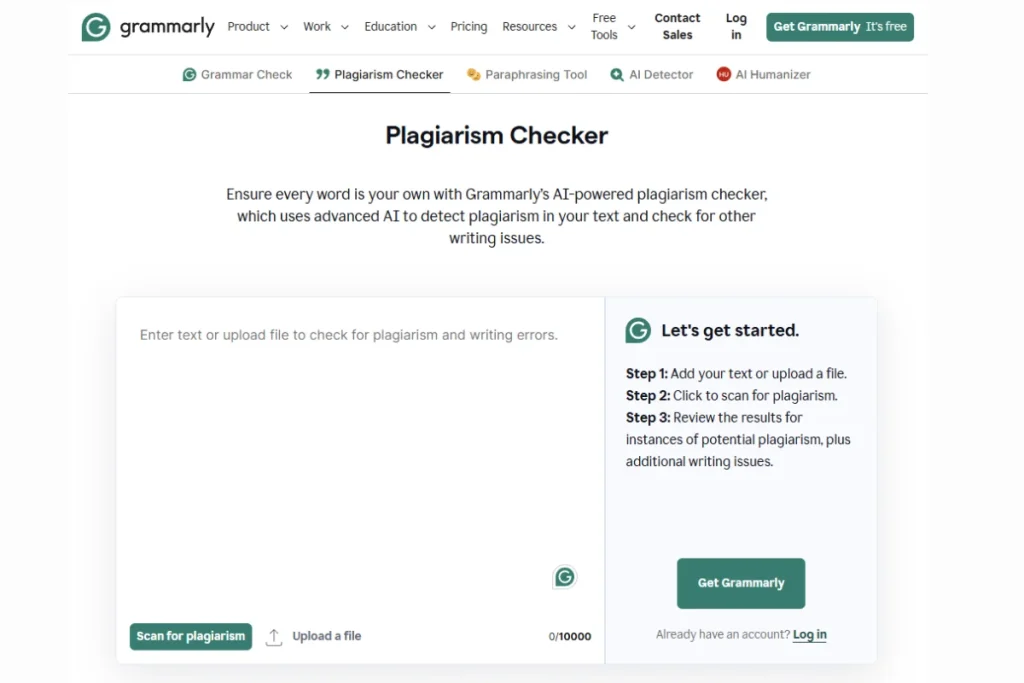
Sebelum membahas teknis, penting memahami aplikasi Grammarly untuk apa sebenarnya. Grammarly bukan sekadar alat koreksi grammar. Keberadaannya membantu Anda menganalisis struktur kalimat, gaya bahasa, hingga nada tulisan agar lebih konsisten.
Fitur seperti tone detector dan plagiarism checker membuatnya sangat membantu untuk email kerja dan artikel akademik, hingga konten kreatif. Menariknya, 97% akademisi setuju bahwa Grammarly meningkatkan kepercayaan diri dalam karya tulis mereka.[1]
Oleh karena itu, ini bukan hanya software, melainkan writing assistant yang cerdas, sehingga siapa pun tampil lebih profesional.
Grammarly di Browser: Pasang Sekali, Bekerja di Mana Saja
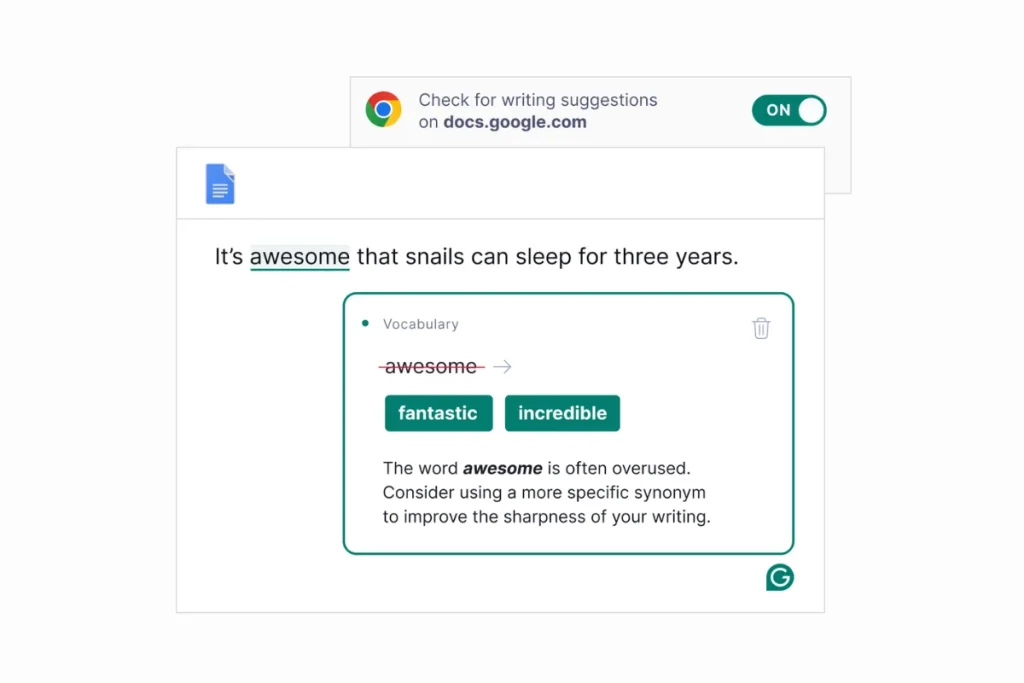
Kalau fokusnya cara install Grammarly di Chrome, kuncinya adalah membuat ekstensi aktif real-time di tempat Anda menulis, seperti Gmail, Google Docs, LinkedIn, hingga forum kerja atau media sosial. Setelah terpasang, ikon Grammarly memunculkan saran dan sidebar hingga deteksi tone otomatis saat Anda mengetik, tanpa perlu pindah aplikasi.
Berikut adalah langkah-langkah memasang ekstensinya:
- Buka Chrome Web Store, cari “Grammarly: AI Writing & Grammar Checker”.
- Klik Add to Chrome, lalu Add Extension.
- Login/Sign Up di Grammarly, akan lebih mudah kalau Anda sudah punya Gmail.
- Pin ikon lewat puzzle icon agar aksesnya mudah. Tapi ini opsional.
- Mulai menulis di Gmail, Docs, atau LinkedIn. Lihat underline dan sidebar untuk saran instan.
Dengan browser extension, Grammarly bukan sekadar alat bantu, tapi rekan menulis real-time yang mengurangi salah tulis sekaligus menjaga profesionalitas di setiap platform.
Cara Aktifkan Grammarly di Microsoft Word
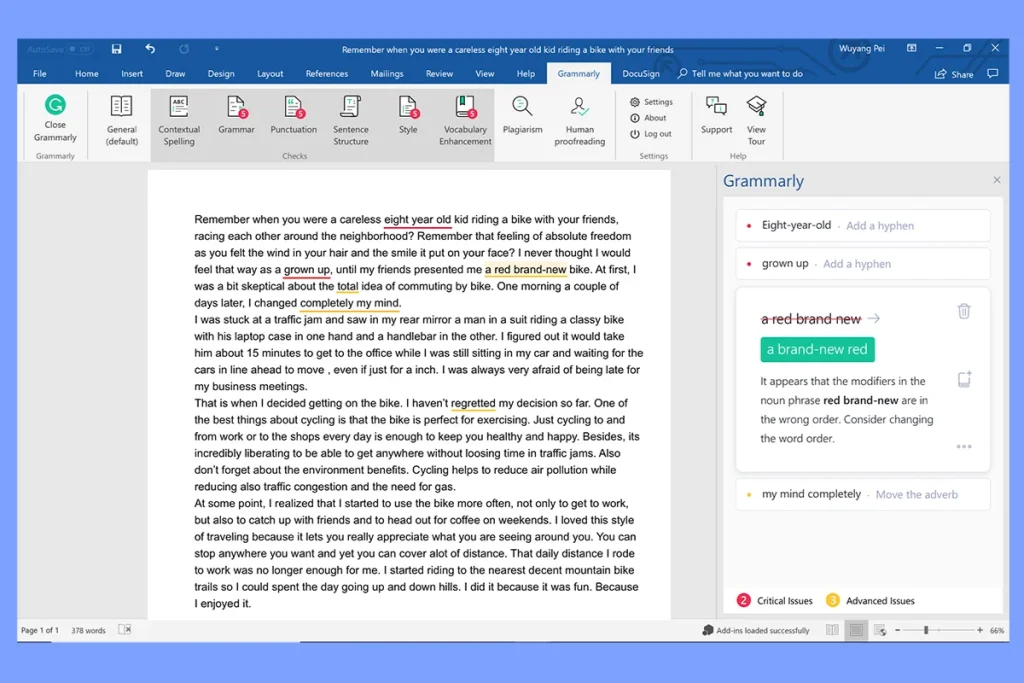
Jika di browser Grammarly memoles tulisan kasual dan email harian, di Word perannya bisa lebih “serius”—untuk skripsi, laporan kerja, hingga proposal resmi. Fokusnya ada pada kejelasan (clarity) dan keringkasan (conciseness) yang sering luput dari perhatian penulis.
Berikut langkah-langkah integrasinya:
- Unduh Grammarly for Microsoft Office Add-in dari situs resmi.
- Jalankan installer, pilih Microsoft Word (atau juga Outlook).
- Masuk/login dengan akun Grammarly.
- Aktifkan add-in, lalu mulai menulis seperti biasa.
Hasilnya, dokumen panjang tetap profesional dan mudah dipahami serta bebas repetisi tak perlu.
Gratis vs Premium: Mana yang Anda Butuhkan?
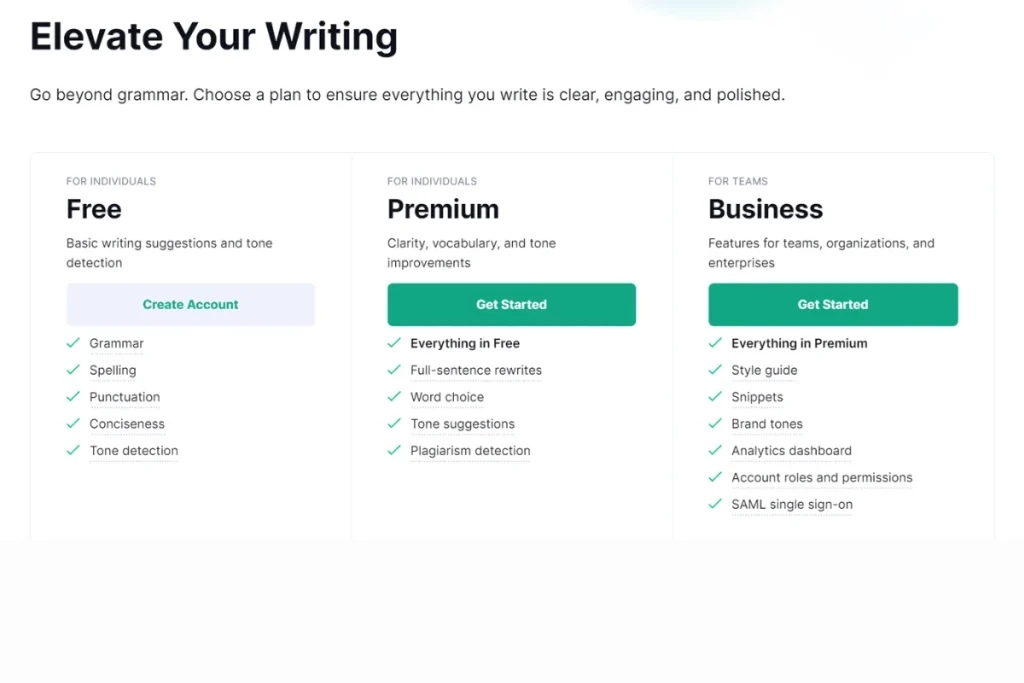
Membedakan fitur Grammarly Premium vs gratis ini penting, agar Anda tidak salah ekspektasi. Versi gratis cukup untuk cek grammar dan basic spelling, sehingga ideal untuk email harian maupun chat kerja.
Premium, di sisi lain, melangkah lebih jauh dengan analisis style dan tone, plagiarism, hingga saran tingkat lanjut yang relevan untuk skripsi, tulisan akademik, maupun konten professional.
Menariknya, lebih dari 30 juta orang aktif menggunakan Grammarly tiap hari, dan mayoritas memulainya dari versi gratis.[2] Pada akhirnya, Premium bukan sekadar upgrade, tapi investasi demi kejelasan dan kredibilitas tulisan.
Hidden Features yang Bikin Tulisan Lebih Personal
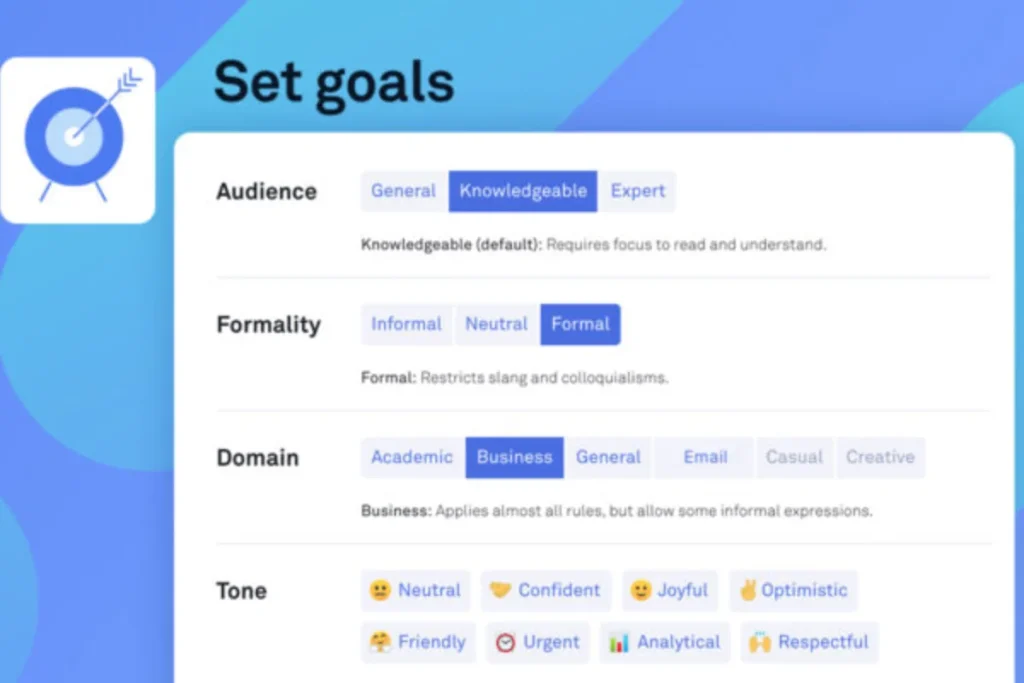
Selain koreksi standar, ada fitur tersembunyi yang sering terlewat, padahal bisa mengubah kualitas tulisan. Tone Detector, misalnya, membantu mematikan email kerja tidak terdengar terlalu kaku atau justru terlalu santai.
Goal Setting memberi kontrol lebih: Anda bisa menentukan siapa audiensnya, tingkat formalitas, hingga tujuan komunikasi. Lalu ada Personal Dictionary, berguna menyimpan istilah khusus agar tidak ditandai sebagai kesalahan.
Ketiganya membuat tulisan terasa lebih natural, seolah-olah benar-benar ditulis untuk pembaca, bukan sekadar “dibersihkan” oleh software.
Pada akhirnya, Grammarly bukan sekadar korektor, tapi partner menulis yang membangun kepercayaan diri. Mulailah dari versi gratis, coba lintas perangkat, lalu tentukan kapan perlu upgrade.
Kalau ingin benar-benar menguasai bahasa Inggris dari dasar hingga profesional, daftar ke Fun English Course sekarang juga! Gabungkan latihannya dengan teknologi dan Anda akan mendapatkan hasil terbaik. Mulai perjalanan Anda dengan bijak, berangkat dari memahami cara menggunakan Grammarly secara efektif.